반응형

OneDrive 경로 제거하기|윈도우11 바탕화면 경로 문제 해결
OneDrive를 사용하지 않아 삭제했음에도 불구하고,
바탕화면 경로가 계속 OneDrive로 잡혀 있어 여러 가지 경로 문제가 발생하는 경우가 있습니다.
대표적으로
- 바탕화면 파일이 사라진 것처럼 보이거나
- 프로그램 설치·저장 시 경로 오류가 발생하거나
- 바탕화면 아이콘이 정상적으로 표시되지 않는 문제
등이 나타납니다.
이런 경우에는 바탕화면 경로를 다시 한 번 재설정해주면 간단히 해결할 수 있습니다.
OneDrive 삭제 후 바탕화면 경로 재설정 방법
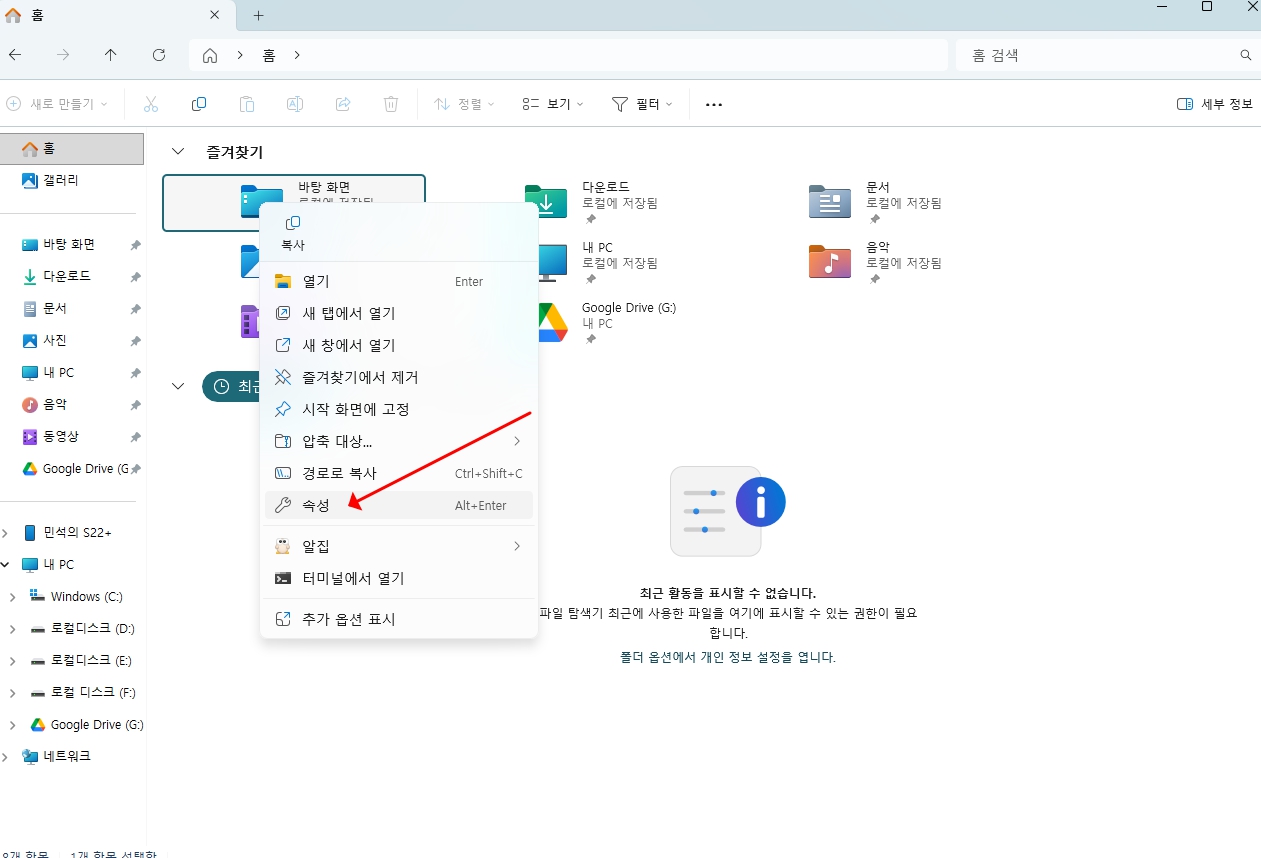
1. OneDrive 안의 바탕화면 폴더 찾기
파일 탐색기를 실행한 뒤
OneDrive 폴더 안에 있는 ‘바탕화면’ 폴더를 찾습니다.
해당 바탕화면 폴더에서
👉 마우스 오른쪽 클릭 → 속성을 눌러줍니다.
2. 위치 탭에서 기본값 복원
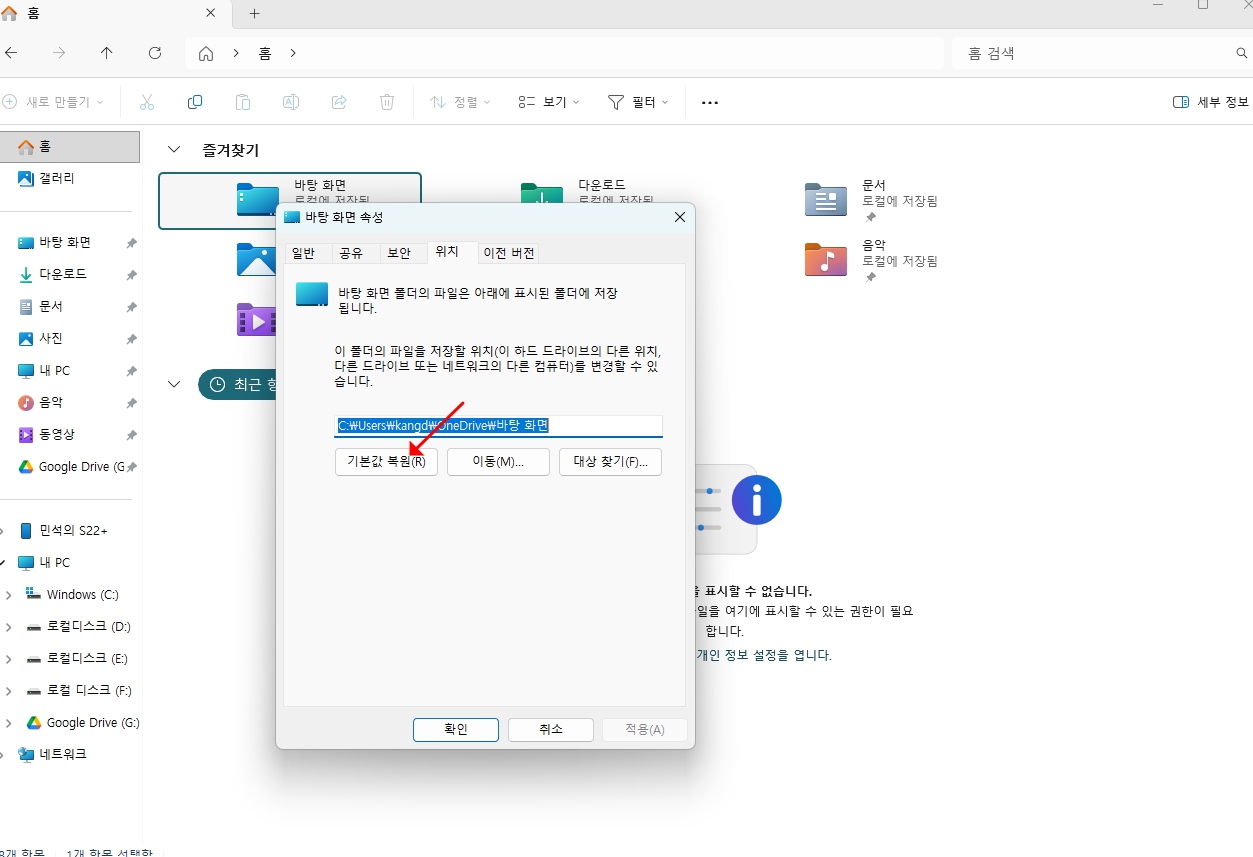
속성 창이 열리면
상단의 [위치] 탭으로 이동합니다.
현재 바탕화면 경로가
OneDrive로 설정되어 있는 것을 확인할 수 있습니다.
여기서
👉 [기본값 복원] 버튼을 클릭합니다.

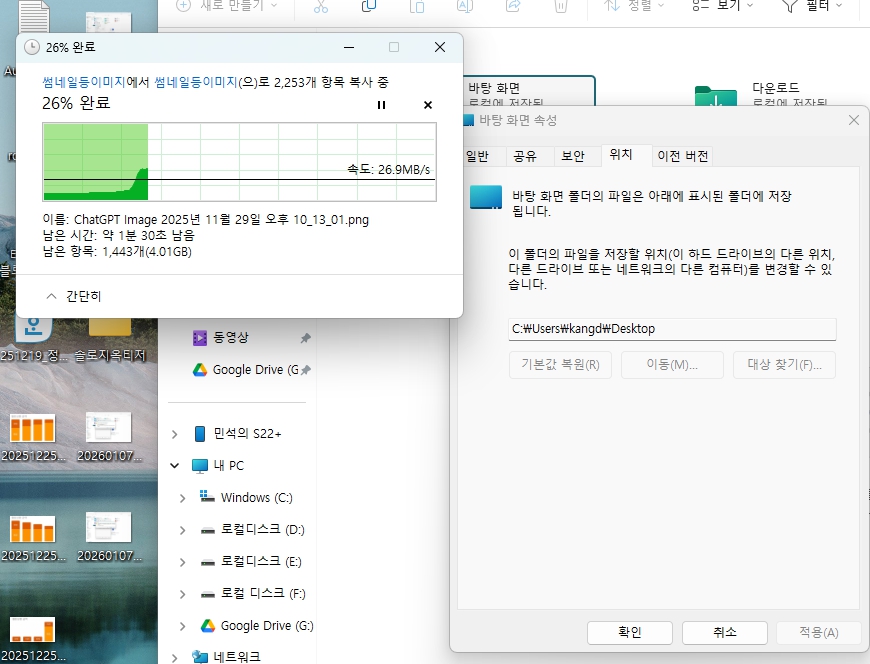
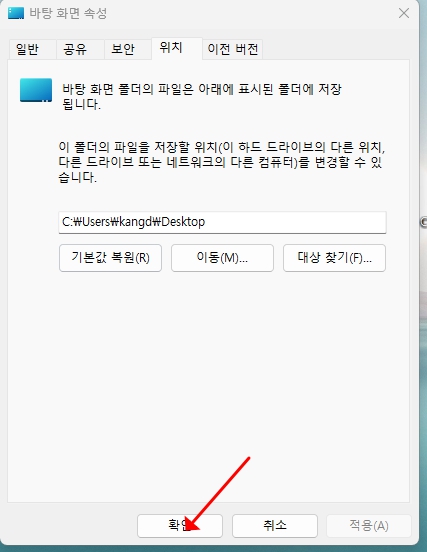
3. 적용 후 경로 변경 확인
OneDrive 값이 빠진
기본 바탕화면 경로로 복원된 것을 확인한 뒤
👉 [적용] 버튼을 클릭합니다.
이 과정에서
“기존 파일을 새 위치로 이동하시겠습니까?”라는 안내가 나오면
윈도우가 친절하게 모든 파일을 자동으로 이동시켜 줍니다.


정리
이제 해당 폴더는 사용하지 않으므로
OneDrive 쪽 경로는 그냥 리디렉션된 상태로 두어도 무방합니다.
바탕화면 경로 문제도 함께 해결되며
추가 오류 없이 정상적으로 사용할 수 있습니다.
해결!

반응형
'IT|꿀팁' 카테고리의 다른 글
| Sumatra PDF 다운로드 하는 방법 (PDF 파일에 적용하는 방법까지) (0) | 2026.01.06 |
|---|---|
| 엑셀 입력 데이터를 제한하는 방법 (오류 메시지 띄우는 법까지) (0) | 2026.01.06 |
| 마이크로소프트 팀즈(Microsoft Teams) 다운로드 (주요 기능 및 특징까지) (0) | 2025.12.24 |
| PC 카카오톡 간편 설치 방법(+두 가지 로그인 방법까지) (0) | 2025.12.22 |
| PPT | 맞춤법 검사 완벽 활용법 (오탈자 없는 문서 만들기) (0) | 2025.12.16 |


