목차
마이크로소프트 팀즈(Microsoft Teams) 다운로드 및 사용법|주요 기능과 특징 총정리
재택근무와 원격 협업이 일상화되면서 마이크로소프트 팀즈(Microsoft Teams)는 기업과 기관에서 가장 많이 사용하는 협업 도구 중 하나로 자리 잡았습니다. 이 글에서는 Teams 다운로드 방법부터 설치 과정, 주요 기능과 실제 활용법까지 한 번에 정리해드립니다.
1. Microsoft Teams 개요
Microsoft Teams는 채팅, 화상회의, 파일 공유 기능을 하나로 통합한 협업 도구입니다. 회사에서는 내부 소통, 회의 진행, 프로젝트 협업, 공지 전달 등 다양한 업무 용도로 활용됩니다.
특히 Microsoft 365(Outlook, OneDrive, SharePoint 등)와 연동되어 있어 기존 오피스 환경을 사용하는 기업이라면 학습 부담 없이 바로 사용할 수 있다는 장점이 있습니다.
2. Microsoft Teams 다운로드 및 설치 방법
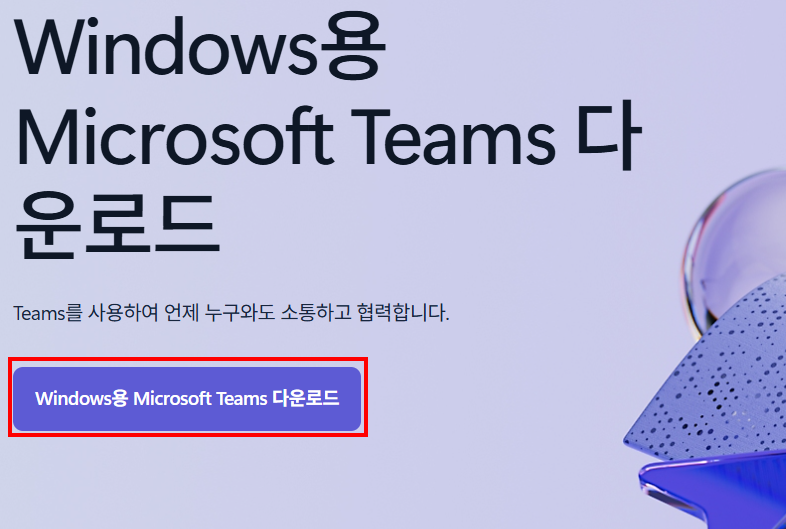
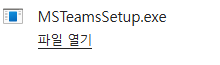
(1) 설치 파일 다운로드 및 실행
Microsoft Teams 공식 사이트에서 설치 파일을 다운로드한 후 실행합니다. 설치가 정상적으로 진행되지 않는 경우에는 [관리자 권한으로 실행]을 시도해보세요.
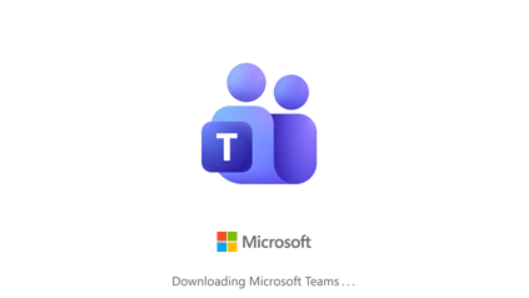

(2) 설치 완료 및 로그인
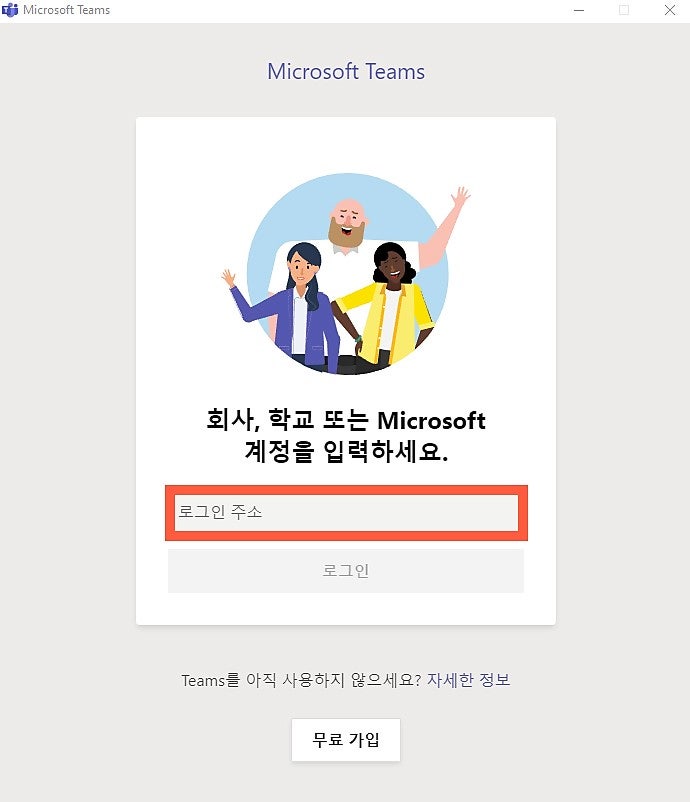
설치가 완료되면 Teams가 자동으로 실행됩니다. 이후 Microsoft 계정으로 로그인해 주세요.
회사에서 사용하는 Teams의 경우 대부분 조직 계정으로 운영되며, 개인 계정과 회사 계정은 환경이 다를 수 있습니다.
3. Microsoft Teams 주요 기능 및 특징
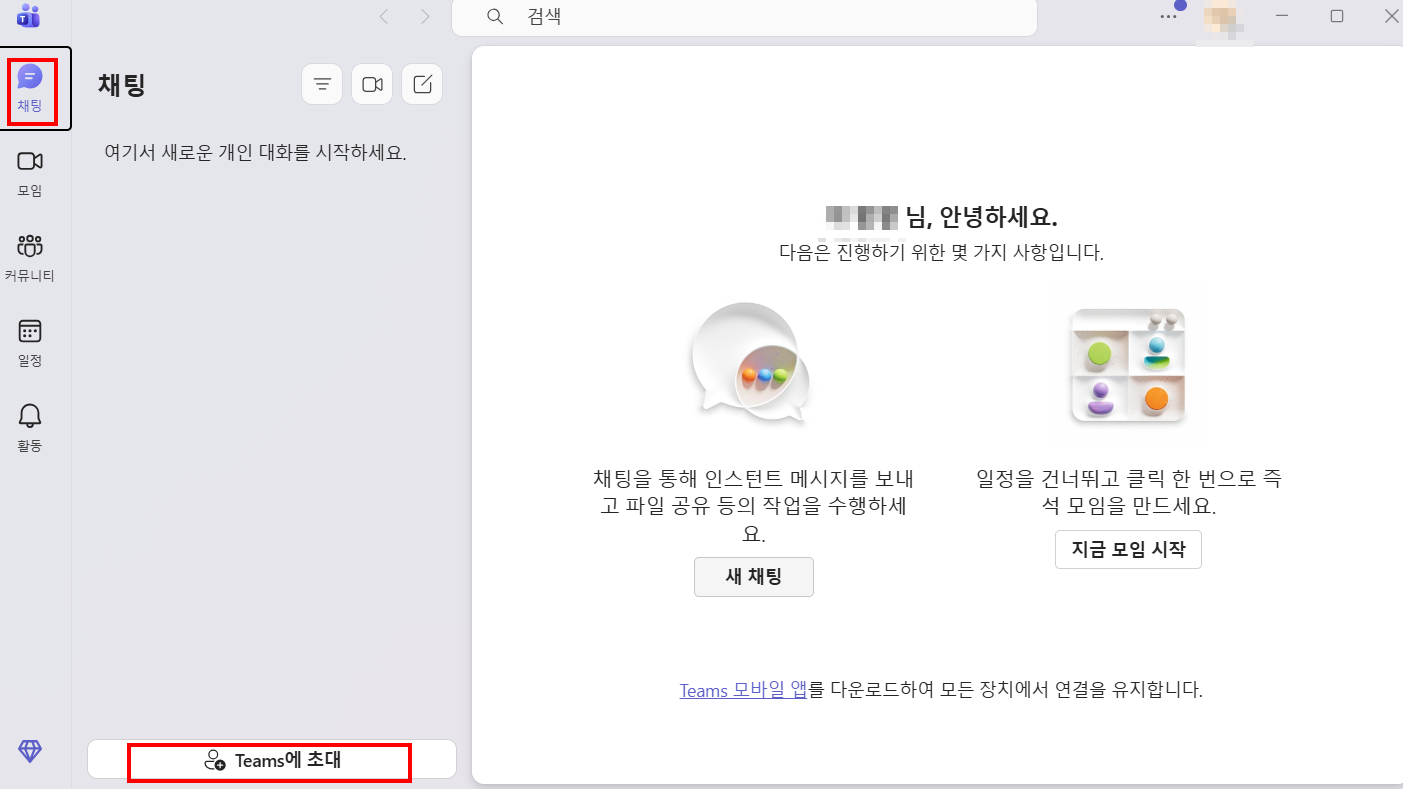
(1) 채팅 기능
[채팅] 메뉴에서는 Teams에 초대 버튼을 클릭한 후 링크 초대 방식으로 다른 사용자를 간편하게 초대할 수 있습니다.
개인 대화부터 소규모 그룹 대화까지 빠른 커뮤니케이션이 가능해 메일보다 즉각적인 소통이 필요한 업무에 적합합니다.
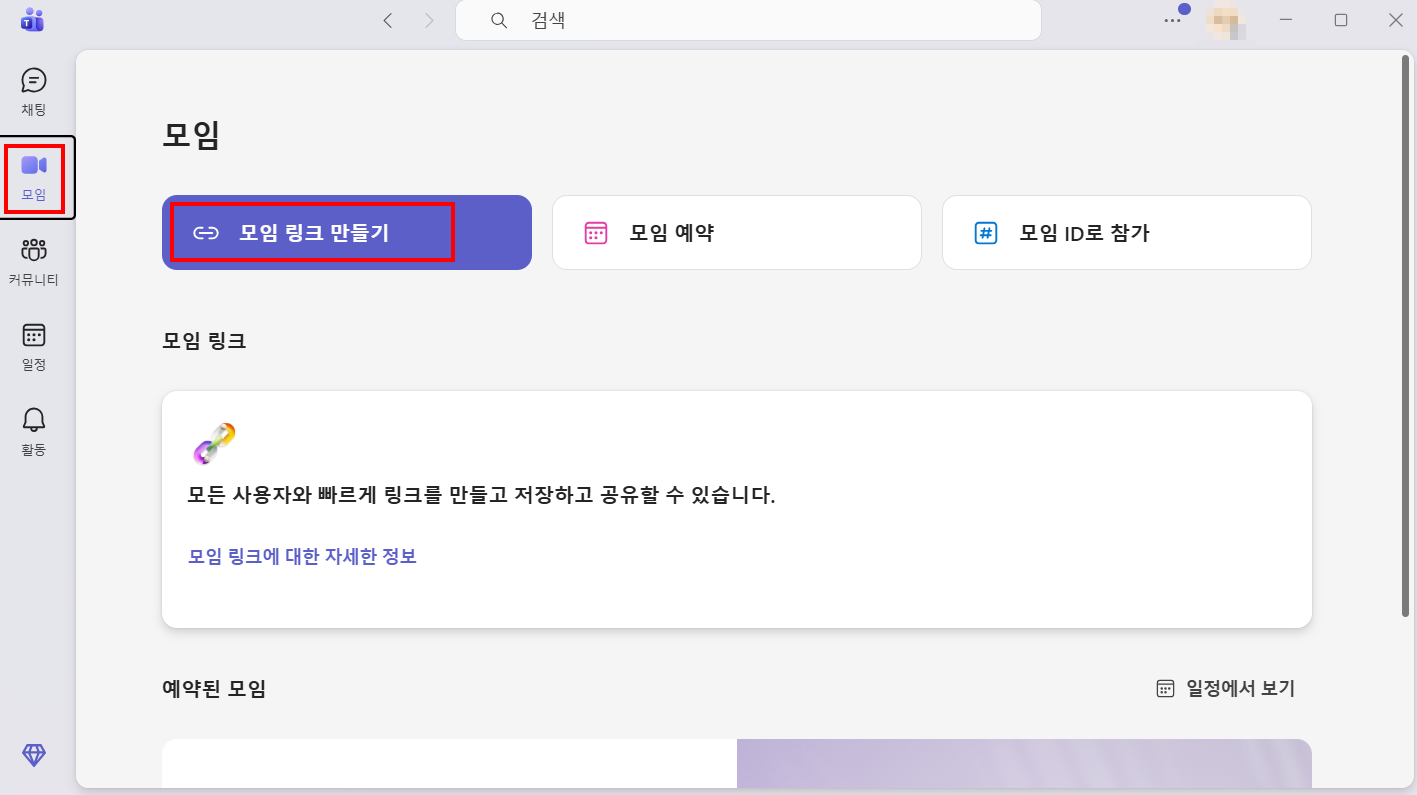
(2) 모임(회의) 기능
[모임] 메뉴에서 모임 링크 만들기 버튼을 누르면 회의 참여 링크가 자동으로 생성됩니다.
생성된 링크를 공유하면 사내 직원은 물론, 외부 인원도 초대가 가능해 온라인 회의 및 화상 미팅에 유용합니다.
(3) 커뮤니티 기능
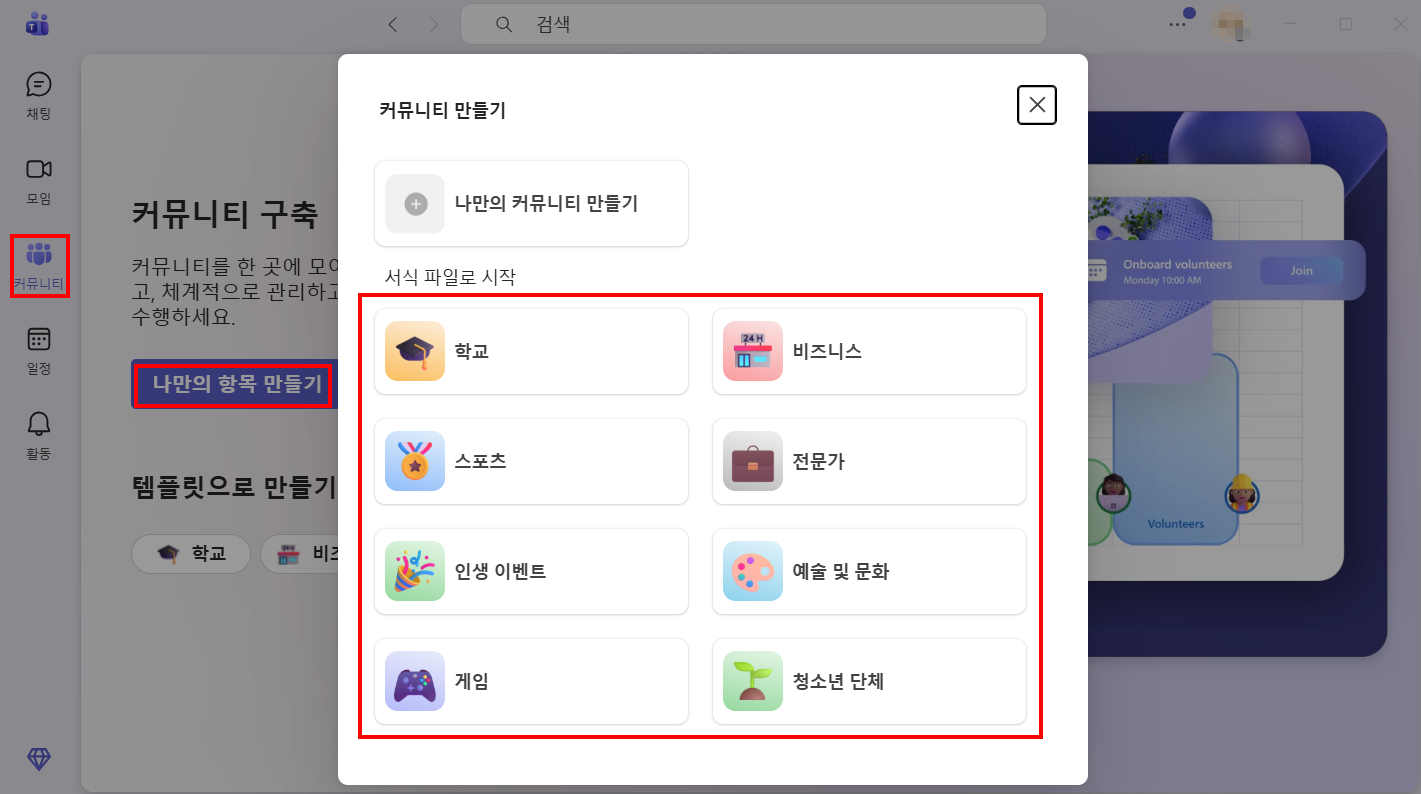
[커뮤니티] 메뉴에서는 각 상황에 맞는 커뮤니티를 선택하여 자신만의 커뮤니티를 시작할 수 있습니다.
프로젝트, 부서, 관심사 단위로 커뮤니티를 구성해 지속적인 정보 공유와 협업이 가능합니다.
(4) 일정 관리 기능
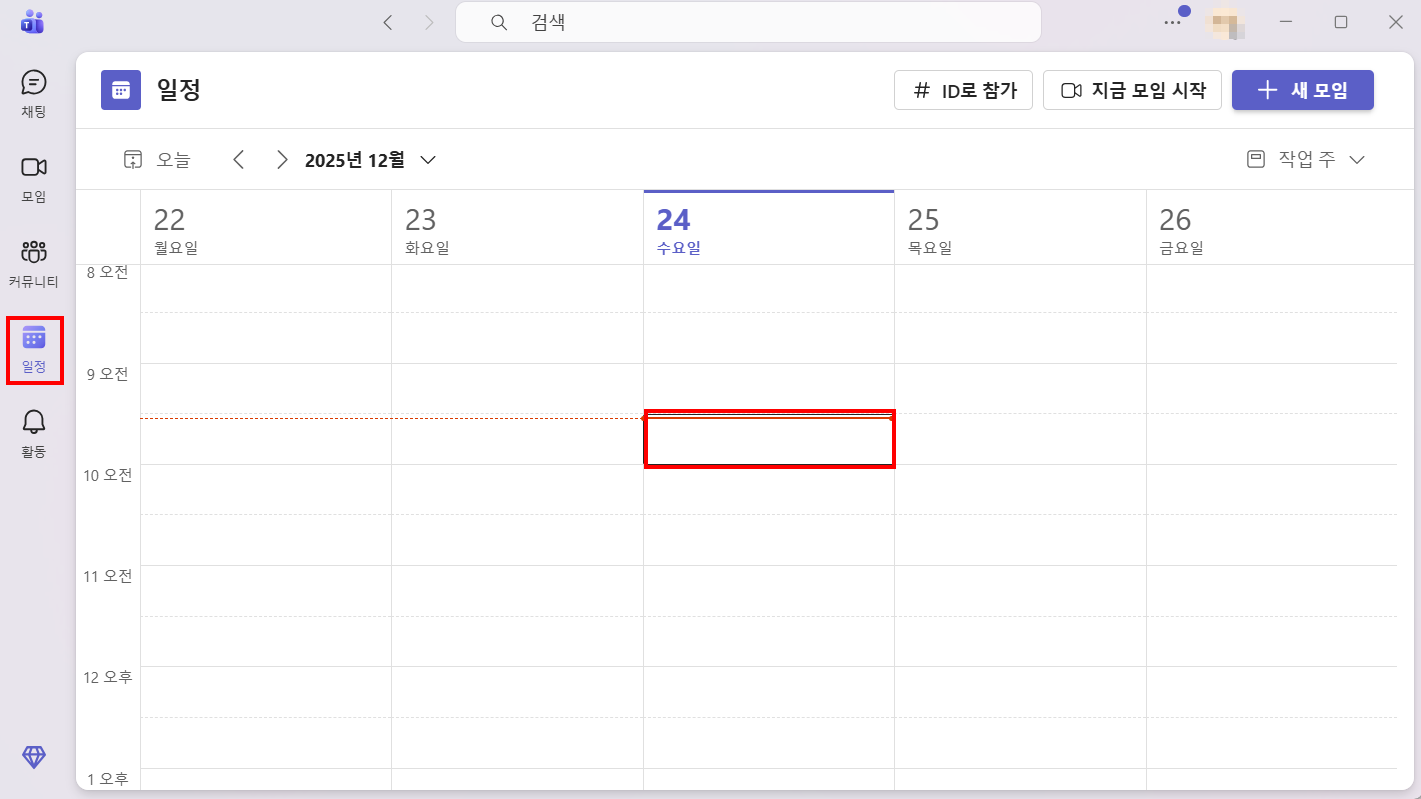
[일정] 메뉴에서는 날짜 및 요일별로 스케줄 메모 및 일정 관리가 가능합니다.
Outlook 캘린더와 연동되어 회의 일정 관리가 편리하며, 업무 누락을 방지하는 데 효과적입니다.
(5) 활동 알림 기능
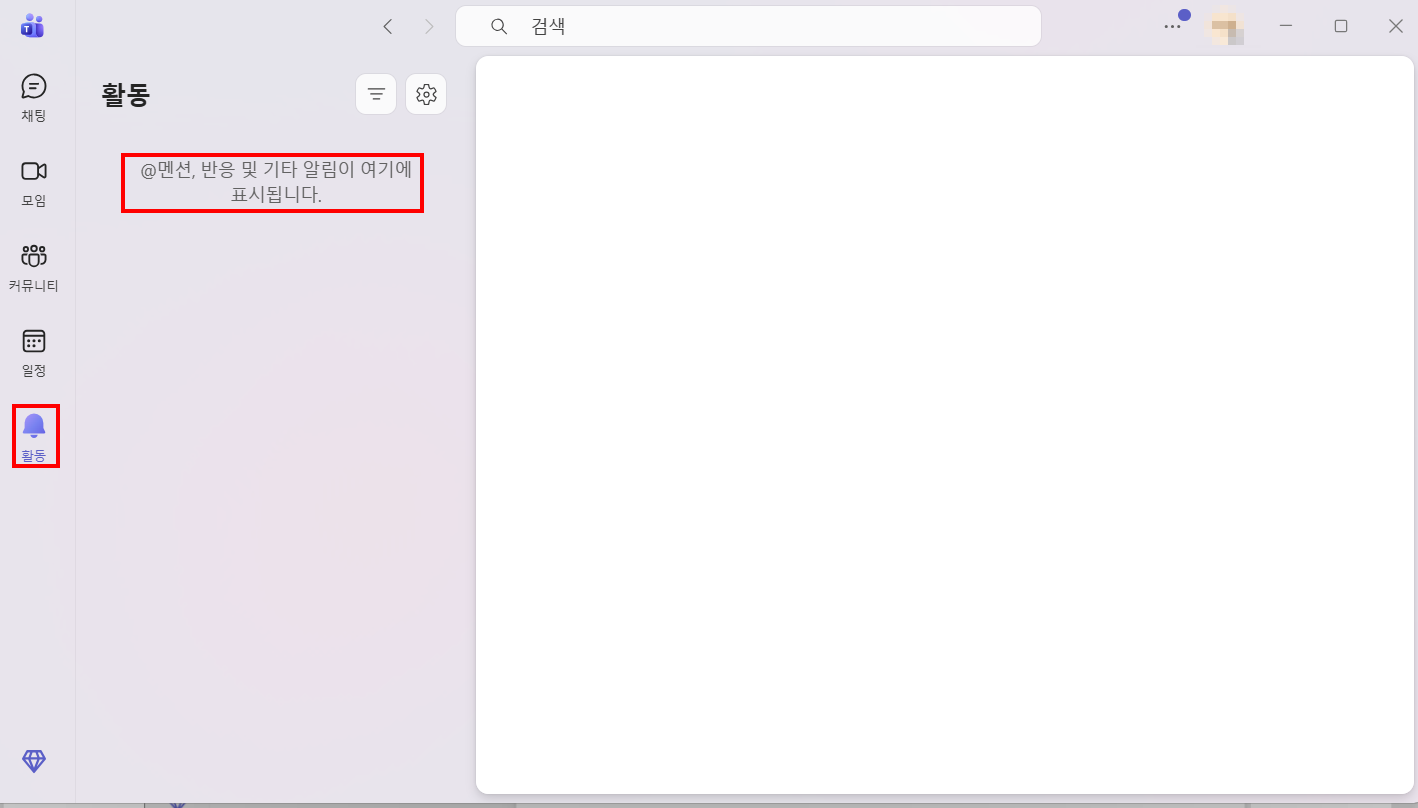
[활동] 메뉴는 알림창과 같은 역할을 하며, 멘션, 반응, 기타 알림이 모두 이곳에 표시됩니다.
중요한 메시지를 놓치지 않고 확인할 수 있어 업무 대응 속도를 높이는 데 도움이 됩니다.
Microsoft Teams 설치 및 기능 FAQ
개인 계정으로도 사용할 수 있나요?
개인 Microsoft 계정으로도 사용은 가능하지만, 회사에서 사용하는 Teams는 대부분 조직 계정으로 운영됩니다. 사내 팀과 채널에 참여하려면 회사에서 제공한 계정으로 로그인해야 합니다.
Teams에서 채팅과 채널의 차이는 무엇인가요?
채팅은 개인 또는 소규모 인원 간의 대화에 적합합니다. 채널은 부서나 프로젝트 단위로 대화와 파일을 함께 관리하는 공간으로, 업무 기록을 남기기에 적합합니다.
Teams에서 파일은 어디에 저장되나요?
Teams에 업로드된 파일은 OneDrive 또는 SharePoint에 자동으로 저장됩니다. 채널별로 파일이 정리되며, 여러 명이 동시에 문서를 수정할 수 있습니다.
파일을 동시에 수정해도 괜찮나요?
네, Word·Excel·PowerPoint 파일은 여러 사용자가 동시에 편집할 수 있습니다. 변경 내용은 자동으로 저장되며, 항상 최신 버전이 유지됩니다.
Teams 화상회의에 외부 사람도 참여할 수 있나요?
회사 정책에 따라 외부 초대가 가능할 수 있습니다. 외부 참여자는 주최자의 승인 없이는 회의에 참여할 수 없도록 설정할 수 있어 보안 측면에서도 안전합니다.
회의 전에 마이크나 카메라 테스트가 가능한가요?
회의 입장 전 설정 화면에서 마이크와 카메라 상태를 미리 확인할 수 있습니다. 회의 시작 전에 장비를 점검하면 불필요한 지연을 줄일 수 있습니다.
Teams는 회사 보안에 안전한가요?
Teams는 Microsoft 365 기반의 기업용 서비스로 데이터 암호화 및 접근 제어가 적용됩니다. 회사 내부 자료를 관리하기에 적합한 보안 환경을 제공합니다.
마이크로소프트 팀즈(Microsoft Teams) 공식 다운로드 사이트
생활in사이트
정부지원금부터 여행·쇼핑·건강정보까지, 실생활에 필요한 모든 인사이트를 한곳에!
codedanswer.com
PC 카카오톡 간편 설치 방법(+두 가지 로그인 방법까지)
PC 카카오톡 간편 설치 방법 (두 가지 로그인 방법까지)업무나 학업에서 카카오톡을 자주 사용한다면 PC 카카오톡 설치만으로도 작업 효율이 확실히 달라집니다. 문장 작성, 파일 전달, 기록 관리
sub.brianpage2.com
'IT|꿀팁' 카테고리의 다른 글
| PC 카카오톡 간편 설치 방법(+두 가지 로그인 방법까지) (0) | 2025.12.22 |
|---|---|
| PPT | 맞춤법 검사 완벽 활용법 (오탈자 없는 문서 만들기) (0) | 2025.12.16 |
| 한글 표가 길어져서 인쇄가 안 될 때, 1분 만에 해결하는 방법 (0) | 2025.12.16 |
| 한글 파일(HWP)을 PDF 파일로 변환하여 저장하는 방법 (0) | 2025.12.12 |
| 한컴오피스 2024 기능/보안 패치 (0) | 2025.11.16 |


