목차
PPT | 맞춤법 검사 완벽 활용법 (오탈자 없는 문서 만들기)
프레젠테이션이나 문서에서 오탈자는 작은 실수 같아 보여도, 읽는 사람에게 완성도와 신뢰도를 크게 떨어뜨립니다. 특히 발표 자료에서 한 글자라도 틀리면 메시지 전달력이 약해지고, 그동안 준비한 노력이 한순간에 빛이 바랠 수 있습니다.
다행히 PPT에는 맞춤법 검사 기능이 내장되어 있어, 문서 작성 중 바로 오탈자를 확인하고 수정할 수 있습니다. 이 맞춤법 검사 기능을 활용해 오탈자 없는 깔끔한 자료를 만드는 방법과 자동 고침·검사 제외 옵션까지 한 번에 정리해 드리겠습니다.
이 팁만 숙지해도 문서 품질이 한층 업그레이드될 것입니다.
1. 맞춤법 검사
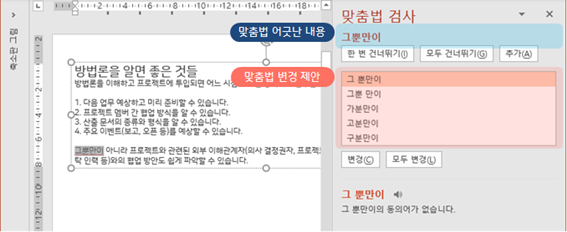
1-1. 검토 > 맞춤법 및 문법 검사를 선택합니다.

1-2. 맞춤법 검사가 진행됩니다.
검사 결과는 맞춤법에 어긋나는 내용과 변경 제안 내용으로 표시됩니다.
변경 제안을 선택하면 본문의 내용이 수정됩니다.
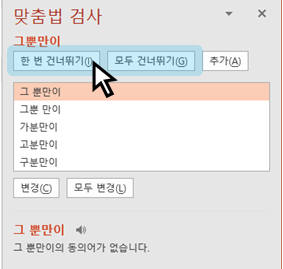
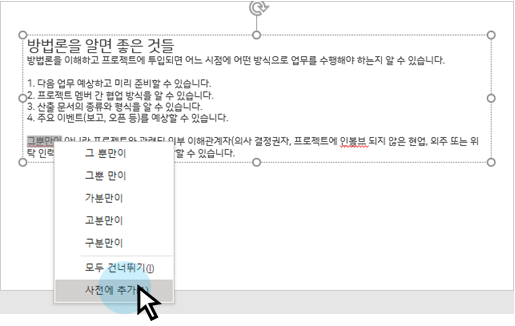
1-3. 문서에 입력된 단어가 맞춤법에 어긋나지 않은 경우 [한 번 건너뛰기]나 [모두 건너뛰기]를 클릭합니다.
1-4. [사전에 추가] 기능을 활용합니다.
맞춤법에 어긋난 내용을 건너뛰기만 하면 검사할 때마다 수정 여부를 묻게 됩니다.
이 불편을 해소하기 위해 [사전에 추가] 기능을 활용하면 좋습니다.
사전에 추가된 단어는 빨간 밑 줄이 더 이상 표시되지 않습니다.
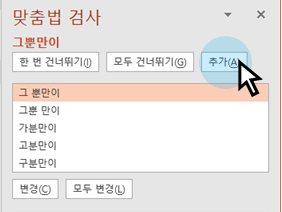
슬라이드 본문에서 마우스 오른쪽 버튼을 이용해 [사전에 추가] 할 수도 있습니다.
2. 영어가 한글로 자동으로 바뀌는 경우
2-1. 파일 > 옵션 > 언어 교정으로 이동합니다.
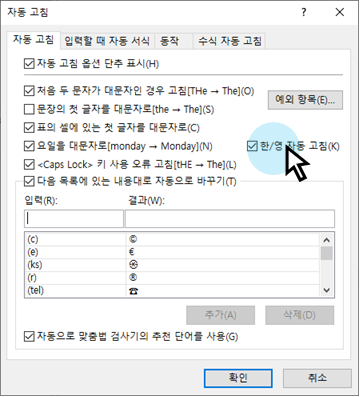
2-2. 자동 고침 옵션의 [자동 고침 옵션]을 선택합니다.

2-3. [자동 고침] 옵션 팝업에서 한/영 자동 고침 선택을 해제합니다.
3. 대문자 단어, 숫자, 인터넷 주소 검사 무시하는 방법
대문자로 작성된 단어, 숫자를 포함하는 단어, URL이 포함된 단어 등을 검사하지 않도록 설정할 수 있습니다.
3-1. 파일 > 옵션 > 언어 교정으로 이동합니다.
3-2. Microsoft Office 프로그램에서 맞춤법 검사 항목을 확인합니다.

3-3. 옵션 설명
| 대문자로 된 단어 건너뛰기 | 모두 대문자로 된 단어를 건너뜁니다. ABC와 같이 작성된 단어는 오류로 표시되지 않습니다. |
| 숫자가 있는 단어 건너뛰기 | 숫자가 포함된 단어를 건너뜁니다. a123b456으로 작성된 경우 오류로 표시되지 않습니다. |
| 인터넷 주소와 파일 경로 건너뛰기 |
인터넷 주소와 파일 주소를 건너뜁니다. http://www.naver.com, C:\Users\Desktop\documents, mailto:abc@google.com 등이 오류로 표시되지 않습니다. |
| 반복되는 단어에 플래그 설정 | 반복되는 단어를 알려줍니다. 서울 서울과 같이 단어에는 오류가 없으나 반복된 경우 오류로 표시됩니다. |
FAQ.
Q1. 슬라이드 전체를 한 번에 맞춤법 검사할 수 있나요?
가능합니다.
검토 탭에서 맞춤법 검사를 실행하면 현재 슬라이드가 아닌 전체 프레젠테이션을 검사합니다.
Q2. 특정 단어가 계속 오류로 표시됩니다. 해결 방법이 있나요?
자주 사용하는 고유명사나 전문 용어는 사용자 사전에 추가할 수 있습니다.
한 번 추가하면 이후에는 오류로 표시되지 않습니다.
Q3. 영어와 한글이 섞인 PPT에서도 맞춤법 검사가 되나요?
가능하지만 언어 설정이 올바르게 되어 있어야 합니다.
텍스트를 선택한 후 언어 설정에서 해당 언어를 지정해야 정확한 검사가 이루어집니다.
Q4. 텍스트 상자 안의 글자는 맞춤법 검사가 되는데 도형 안 글자는 안 됩니다. 왜 그런가요?
도형 안 텍스트도 맞춤법 검사 대상이지만
텍스트가 그림으로 변환되었거나 텍스트 상자가 아닌 경우에는 검사되지 않습니다.
Q5. PPT 맞춤법 검사가 일부 슬라이드에서만 실행됩니다. 이유가 무엇인가요?
숨김 처리된 슬라이드는 기본 검사 대상에서 제외될 수 있습니다.
숨김 슬라이드를 해제한 뒤 다시 실행해 보세요.
Q6. 맞춤법 검사 결과를 자동으로 모두 수정할 수 있나요?
일괄 자동 수정 기능은 제공되지 않습니다.
제안된 수정 사항을 하나씩 확인하며 적용해야 합니다.
Q7. PPT 맞춤법 검사만으로 문서 검토를 끝내도 될까요?
기본적인 오류 확인에는 유용하지만 완전하지는 않습니다.
중요한 발표 자료는 사람이 직접 한 번 더 검토하는 것이 좋습니다.
마이크로소프트 공식 홈페이지
파워포인트는 Microsoft 365 또는 Office 패키지에 포함되어 제공됩니다.
공식 다운로드 경로 - 링크
Microsoft 365 - 생산성 앱 구독 | Microsoft 365
Microsoft 365 구독에는 친숙한 생산성 앱 집합, 지능형 클라우드 서비스, 세계적인 수준의 보안이 모두 한 곳에 포함되어 있습니다. 나에게 맞는 플랜을 찾으세요.
www.microsoft.com
Microsoft 365 자주 묻는 질문 - 링크
Microsoft Office 및 Microsoft 365란 | FAQ
Microsoft Office 관련 질문에 대한 대답을 확인하세요. Office 제품군과 Microsoft 365 간의 차이점 등의 자주 묻는 질문에 대한 대답을 찾을 수 있습니다.
www.microsoft.com
'IT|꿀팁' 카테고리의 다른 글
| 한글 표가 길어져서 인쇄가 안 될 때, 1분 만에 해결하는 방법 (0) | 2025.12.16 |
|---|---|
| 한글 파일(HWP)을 PDF 파일로 변환하여 저장하는 방법 (0) | 2025.12.12 |
| 한컴오피스 2024 기능/보안 패치 (0) | 2025.11.16 |
| 구글 크롬에서 검색 결과 지역 설정 바꾸는 방법 (0) | 2025.11.16 |
| 파일검색 무료 프로그램 Everything 설치 및 사용법 완벽 가이드 (0) | 2025.10.18 |


