반응형

✅ Gmail 보내기 버튼 사용법
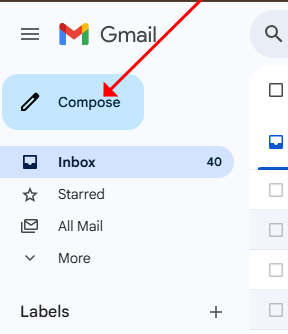
1. Gmail 접속 후, 좌측 상단 ‘편지쓰기’ 클릭
- Gmail 계정에 로그인하면 좌측 메뉴에 “편지쓰기(Compose)” 버튼
- 클릭하면 새 메일 작성창이 화면 오른쪽 하단에 열림

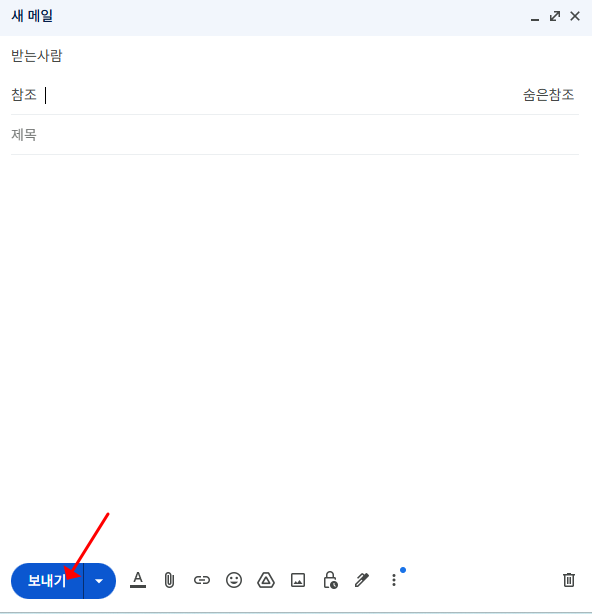

2. 받는 사람/제목/내용 입력 후, 하단 ‘보내기’ 버튼 클릭
- 받는 사람(To), 제목(Subject), 메일 내용 작성 후
- 하단에 있는 “보내기(Send)” 버튼을 클릭하면 메일
- 버튼이 회색이면 내용이 부족한 상태이니, 필수 항목을 입력
✅ Gmail 한영 변환 방법 (입력 언어 전환)
Gmail을 사용할 때 한글이 안 써지고 영어만 입력된다면?
문제는 대부분 언어 설정 또는 입력 도구 설정 미적용 때문입니다.
✔ Gmail 언어 설정 바꾸기
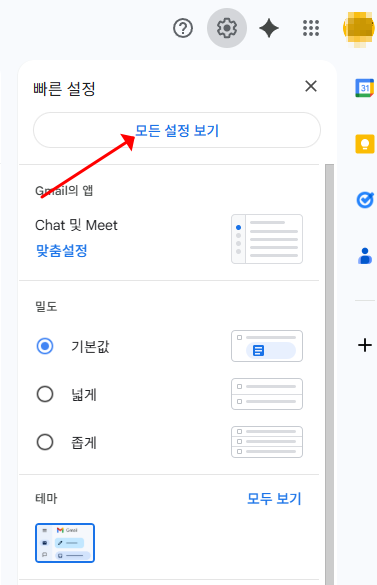
- 우측 상단 톱니바퀴(설정 아이콘) 클릭
- “모든 설정 보기(See all settings)” 선택
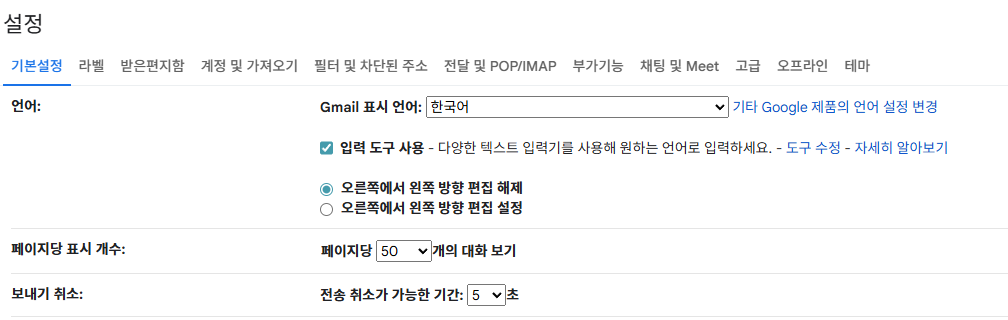
- ‘일반(General)’ 탭 → 언어(Language) 항목
- 표시 언어를 ‘한국어’로 변경 후 저장


반응형
'IT|꿀팁' 카테고리의 다른 글
| 티스토리 썸네일 정사각형으로 변경하기 (북클럽 스킨, 리스트 뉴북) (0) | 2025.09.13 |
|---|---|
| 윈도우 32비트 64비트 확인하는 방법 (0) | 2025.09.13 |
| 카카오톡 채널 삭제, 카톡 채널 차단, 해제 방법 (0) | 2025.09.03 |
| 크롬 팝업해제 방법 (0) | 2025.09.01 |
| 한글 문자표 기호1 삭제 복구 방법 (0) | 2025.08.23 |


